

先日フィリピンへ旅行に行きました。
海外旅行に欠かせないeSIMですが、Holafly(オラフライ)というサービスを使ってみました。
5日間データ無制限で2,936円とかなり安かったからです。
概ね満足なのですが、Androidユーザーの私はすんなり繋がらず1時間くらい格闘しましたので、対処法を記録しておきます。
eSIMをスマホに追加しても、インターネットに繋がらない!
同じHolaflyでも、iPhoneSEを使っている旦那は手順の通りに
- WiFiに繋げて他のSIMをオフにする
- メールに添付されたQRコードを読み取る
- Holaflyのデータローミングをオンにする
でインターネット通信ができるようになったのですが、
Androidユーザーの私はそれだとうまくいきませんでした。
端末はAQUOS sense9です。
色々と設定をいじって格闘しましたが、無理だったので諦めてサポートへ連絡。
Holaflyアプリの右上のボタンからチャットができます。
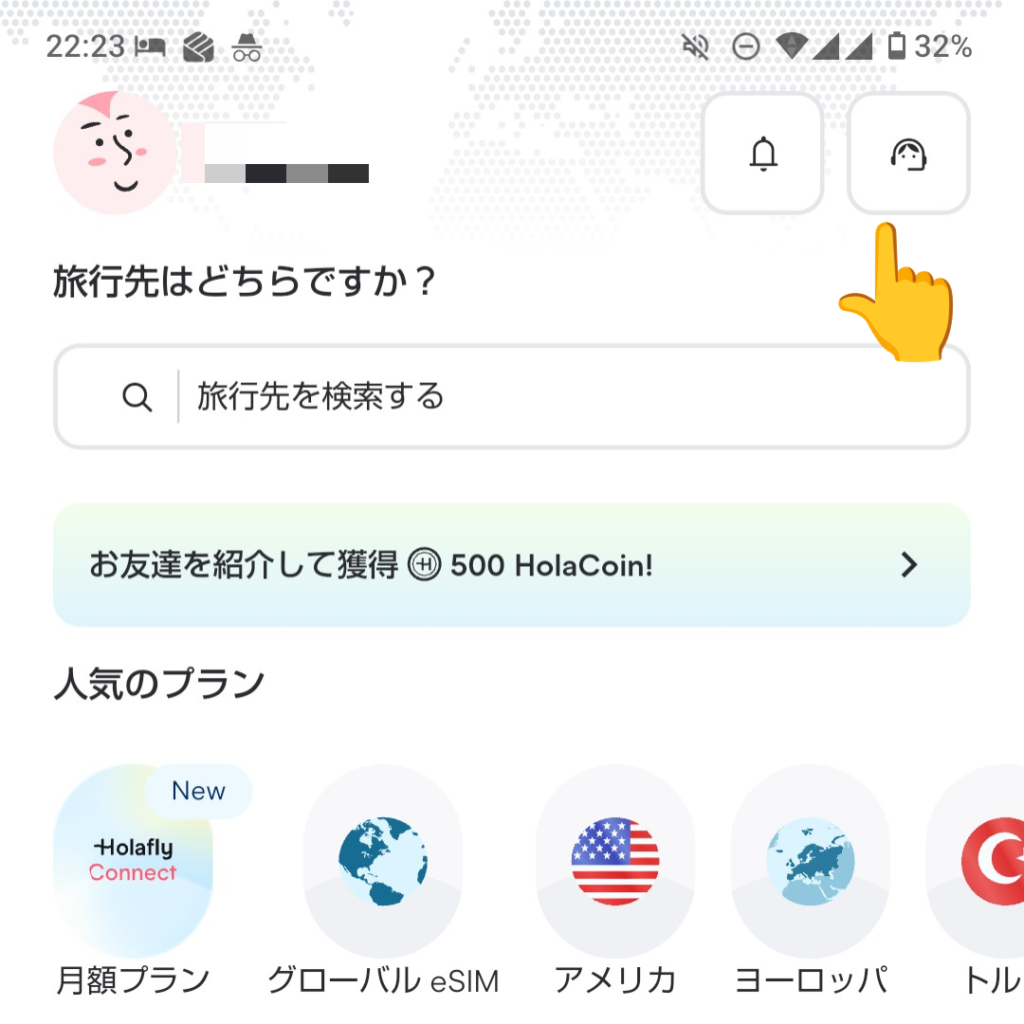
ホテルのWiFiなどを繋げてチャットしましょう。
私が繋がらない理由は、APNだった!
本来eSIMを設定した時点で、スマホは自動でAPNを認識してくれるものだそうです。
大手キャリアなんかはそうですね。
ただ海外SIMや格安SIMなんかは自動取得がうまくいかず、私のように繋がらないことがあるのだとか。

APNは、超ざっくりいうと通信がインターネットに接続するための入り口の名前を設定するところ。
プロバイダごとに決められていて、今回はスマホが「Holaflyの入り口をつかってねって言われたけど、なんて名前の入り口に行けばいいの?!」ってなっちゃってる感じです。
というわけで、私は手動でAPNを設定してあげるとうまくいきました。
①eSIMを選択
設定から、eSIMを選択し「アクセスポイント名」をタップします。
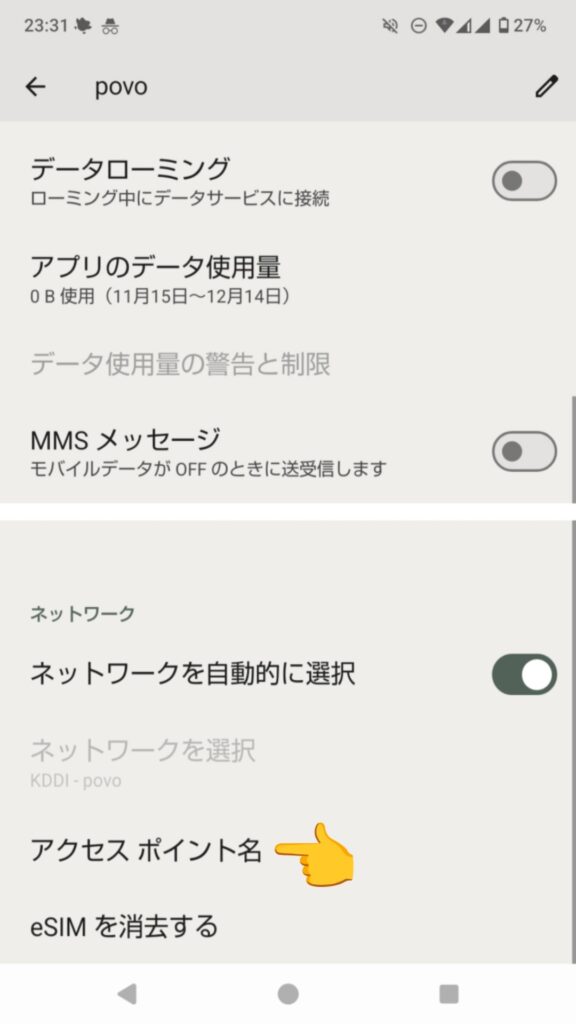
②+ボタンを押す
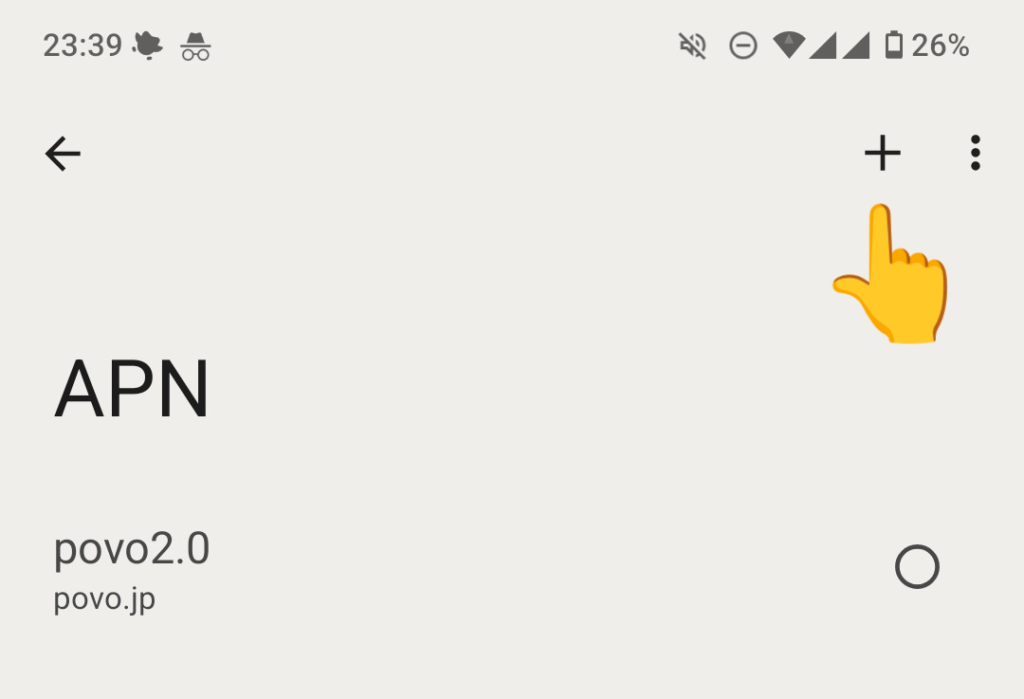
③アクセスポイント追加
名前「Holafly」、APNは「cmlink」を入力します。
2025年11月のフィリピンは上記の設定値でしたが、国によって違う可能性があります。
サポートに問い合わせて聞いてみてください。
保存して、下記のようになればOKです。
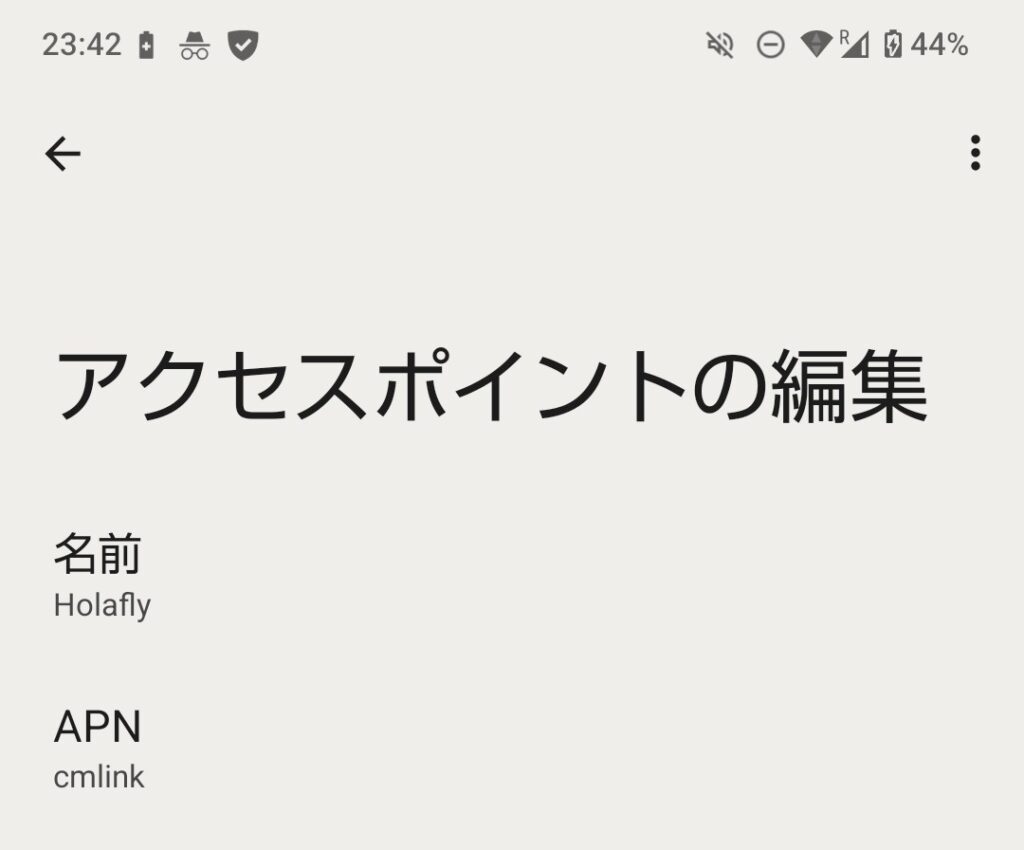
これで私は繋がるようになりました!
Holaflyチャットサポートについて
料金が格安なのでどうせ適当なんだろう……と思っていましたが、思いのほか対応はちゃんとしていました。
まずサポート担当が「手順が間違っていないか」を細かく確認し(ここで30分くらいかかった)
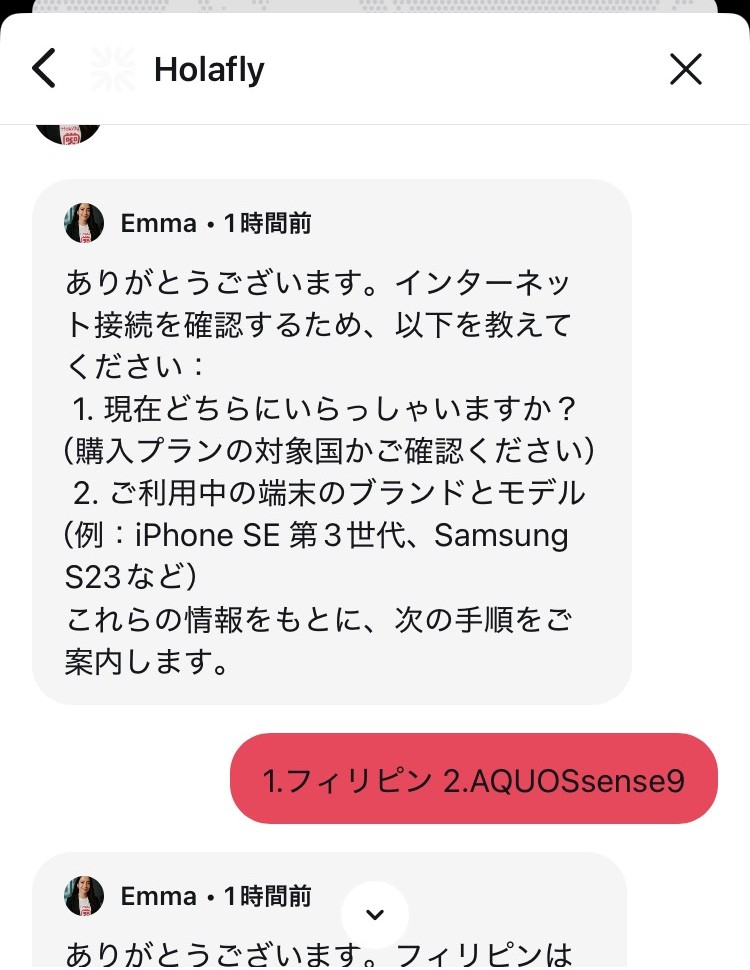
それでも無理だったので技術担当に代わり、APNの設定を教えてもらいました。
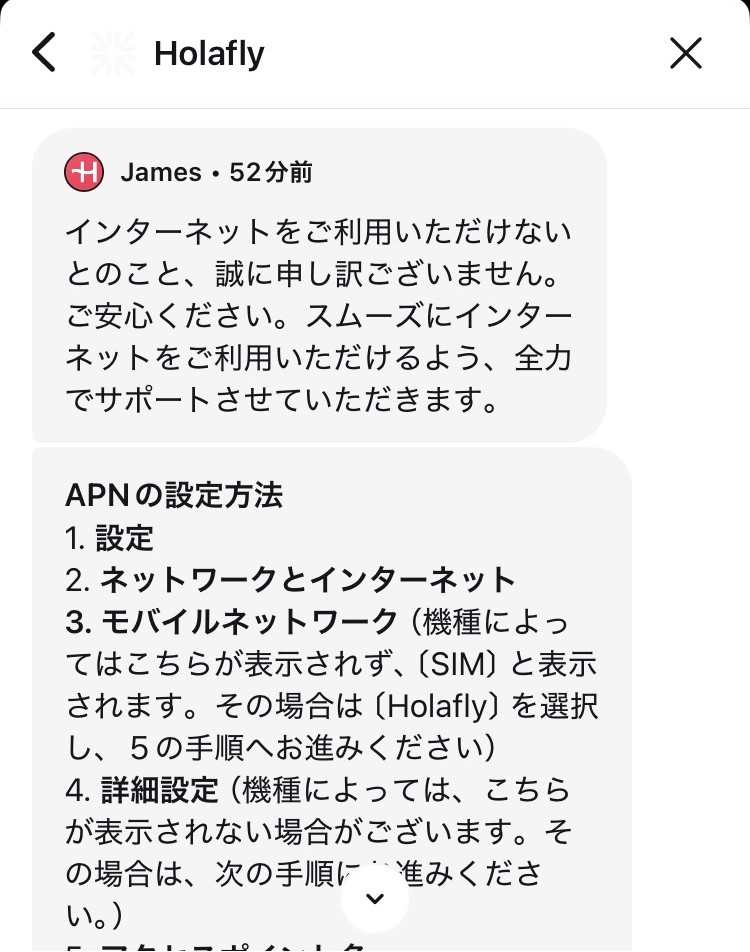
APNの設定をしたらすぐに繋がるようになって、本当にありがたかったです。
日本語も変な翻訳した日本語じゃなくてわかりやすい。
最後に
うまく繋がらずに格闘しましたが、なんとかなって良かったです。
今回は旦那とふたりの旅行で旦那がすぐHolaflyに繋げられたので安心感はありました。
でもひとり旅行で英語が苦手……となると、Holaflyだけでなくほかの手段(現地の物理SIMや空港のフリーWiFiの確認)も調べておいたほうがよいと思います。
でも私は今後また海外旅行をするとなったら、きっとHolaflyを使うと思います。
安いし、サポートがしっかりしているので!
ということで、HolaflyのSIMでインターネットに繋がらないときの対処法でした。

コメント